DOKTER NETBOOK

Kami DokterNetbook atau CV.CYBERTEC ELECTRIC yang telah bertahun - tahun berpengalaman dalam Bidang Computer workshop , Maintenance dan Jasa Pemprograman

HANDAL DAN BERPENGALAMAN

Di dukung oleh mekanis-mekanis yang ahli dan berpengalaman

PELAYANAN YANG CEPAT DAN TEPAT

Pelayanan yang cepat dan memuaskan kepada klien adalah tujuan team kami dan kami memberikan konsultasi gratis secara online dan offline atau melalui telepon di nomor : 03418130854

CEKATAN DAN HANDAL

Dengan berpengalaman di berbagai merk computer kami lebih memahami dan berpengalaman dalam hal repair komputer

HARDWARE DAN SOFTWARE

Untuk masalah penggantian hardware kami akan memberikan harga grosir dan semua hardware bergaransi

Showing posts with label TIPS. Show all posts

Friday, 15 February 2013

TIPS CARA MENGATASI DEAD PIXEL PADA MONITOR LCD


Dead pixel merupakan sebuah kerusakan pada titik-titik monitor LCD. Kerusakan tersebut bisa berupa titik yang mati maupun menyala yang tidak normal (bisa lebih terang maupun lebih redup). Masalah dead pixel pada LCD tidak akan menjadi buruk jika jumlahnya masih dibawah toleransi, misal maksimal 5, tetapi jika sudah melewati batas kewajaran, maka keberadaan dead pixel akan menjadi sebuah hal yang tidak diinginkan, karena semakin banyak dead pixel, semakin kelihatan pula efeknya, dan tentunya bisa menggangu kerja kita. Terus bagaimana cara mengetahui adanya dead pixel dan bagaimana cara mengatasinya ? berikut tutorialnya.

Mengetahui/Mengecek adanya Dead Pixel
Sebenarnya cara untuk mengecek adanya Dead pixel pada lcd monitor cukup mudah, terkadang dengan hanya melihat sekilas saja kitapun dapat langsung melihat dead pixel tersebut di layar monitor. Atau bisa juga dengan cara membuat sebuah gambar yang penuh pada satu layar LCD monitor kita dengan menggunakan satu warna saja, misalnya kita dapat menggunakan warna hitam ataupun putih. Dengan cara ini jika ada suatu dead pixel yang ada di monitor LCD akan dapat terlihat jelas.
Apabila mau menggunakan sebuah software bantuan, kita dapat menggunakan sebuah software gratis yaitu PixelRepairer Yang bisa anda ambil di sini. Software ini memiliki fitur yang dapat bermanfaat untuk pengecekan dead pixel, fitur-fitur tersebut adalah:
  1. Software ini dapat membantu kita untuk menemukan dead pixel pada LCD monitor.
  2. Software ini dapat juga membantu memperbaiki dead pixel pada LCD monitor kita.
  3. Untuk melakukan Perbaikan dead pixel pada LCD monitor dapat dijalankan namun tanpa mengharuskan kita untuk berhenti bekerja dengan komputer.
  4. Software ini tidak membutuhkan sebuah installasi atau disebut juga portable.
  5. Software inipun dapat menghandle berbagai jenis monitor yang sedang terpasang pada komputer
Mencari Dead Pixel
Nah, sekarng cara untuk dapat menemukan adanya suatu dead pixel  yang ada pada Monitor kita dengan software ini, silahkan ikuti step-by-step nya di bawah ini :
  1. Kita Bersihkan monitor kita terlebih dahulu
  2. Kemudian kita Jalankan software PixelRepairer
  3. Apabila tombol search belum diaktifkan, silahkan kita aktifkan terlebih dahulu dengan mengklik tombol Search, letaknya berada pada gambar loop yang ada disebelah kiri paling atas
  4. Apabila ada monitor yang terkoneksi ingin kita cek lebih dari satu, maka pilihlah salah satu monitornya.
  5. Kemudian kita pilih sebuah warna yang ada pada daftar warna (Pattern)
  6. Kemudian kita Klik Enable, selanjutnya nanti tampilan monitor akan berubah menjadi satu warna/ satu pola.
  7. Pada langkah ke tujuh ini silahkan periksa layar monitor, apabila ada titik/pixel yang terlihat memiliki warna yang selain warna yang telah dipilih sebelumnya, hal ini berarti dapat kita simpulkan bahwa ada dead pixel di monitor kita.
  8. Dan Untuk exit, silahkan klik ESC
Apabila dead pixel sudah kita temukan maka kita harus mengingat posisinya sehingga kita dapat melakukan langkah perbaikan seperti di bawah ini.

Perbaikan Dead Pixel
Sewaktu ditemukan dead pixel pada monitor kita, kita bisa mencoba untuk melakukan sebuah perbaikan dead pixel yang pastinya dengan menggunakan software yang tadi saya sebutkan diatas. Untuk memperbaiki dead pixel dapat mengikuti langkah berikut ( langkah yang akan dijalankan berikut ini dapat dijalankan apabila langkah untuk Mencari Dead Pixel yang sebelumnya telah kita jalankan dan juga apabila dead pixel pada monitor kita sudah kita ketahui lokasinya):


  1. Kita jalankan terlebih dahulu PixelRepairer
  2. Kemudian kita pilih tombol Repair.
  3. Kemudian kita Tambahkan area perbaikan, untuk melakukan penambahan area perbaikan dapat kita lakukan dengan cara klik tombol Add, sehingga nantinya akan sebuah muncul kotak kecil, kotak kecil yang muncul tersebut kita sebut juga dengan “Repairer”. Ukuran kotak kecil ini dapat kita sesuaikan, dapat kita sesuaikan dengan cara menggeser opsi size yang terletak pada bagian bawahnya
  4. Kita Drag atau kita geser sebuah kotak kecil tadi (Repairer) pada posisi dimana telah terdapat sebuah dead pixel
  5. Kemudian kita Pilih mode operasi yang ada: noise atau solid. Apabila noise tidak dapat berhasil, maka silahkan coba lagi dengan memilih opsi yang solid.
  6. Kemudian kita pilih ukuran perbaikan, ukuran perbaikan harus mencakup semua area yang ada dead pixel nya.
  7. Kemudian kita lakukan Set Frequency yang sama dengan frekuensi  yang ada pada monitor. apabila  tidak diubah, maka biasanya  ukuran frekuensinya 60Hz.
  8. Apabila Dead pixel nya terletak pada beberapa tempat, maka kita dapat melakukan tambahan Area “Repairer” yang lainnya.
  9. Kemudian kita Minimize saja window software tersebut.
  10. Silahkan kita Tunggu saja sekitar kurang lebih satu jam. Dan ketika proses perbaikan dead pixe sedang berlangsung kita masih Bisa sambil bekerja menggunakan komputer kita seperti biasanya.
Kadang-kadang masalah kerusakan dead pixel ini adalah bersifat permanen, mungkin kerusakan dead pixel ini sudah cukup parah jadi kerusakan ini tidak dapat di tangani lagi. Software untuk memperbaiki dead pixel inipun tidak dapat menjamin akan bisa berhasil 100%. Software ini Selain dapat kita gunakan untuk memperbaiki monitor LCD,  software ini dapat juga kita manfaatkan untuk memperbaiki dead pixel pada Plasma TV Pixel. Software untuk memperbaiki dead pixel ini hanya dapat berjalan pada sistem operasi Windows,  dan lisensi dari software ini adalah gratis atau disebut juga Freeware

Thursday, 14 February 2013

TIPS MENGHILANGKAN TITIK PUTIH PADA LCD


Berikut ini saya akan share bagaimana aara menghilangkan stuck Pixel atau titik putih pada monitor LCD anda titik putih adalah pixel terjebak dan berbeda dengan pixel mati
Pixel mati biasanya titik berwarna hitam itu tidak bisa di perbaiki
Alat yang kita gunakan cukup sederhana sediakan
1.lap basah
2.pulpen

Caranya:
  • Matikan monitor LCD anda
  • sipakan bolpoin dan kain basah yang berfungi untuk melindungi layar LCD anda ingat kain jangan terlalu basah cukup lembab saja
  • lipat 2 sampai 3biar layar LCD tidik tergores
  • Letakan kain di depan dead pixel dan mulailah menekan dengan pena anda secara perlahan. ingat jangan menekan di tempat lain karena akan mengakibatkan cacat pixel lainya
  • Bila sudah coba nyalahkan Monitor anda dan Lihat hasilnya
Untuk lebih jelasnya lihat video tutorial berikut ini:


Semoga bermanfaat........

Tuesday, 3 April 2012

CARA PENGGUNAAN BLOWER HOT AIR / SOLDER UAP

Solder uap berguna untuk mengangkat, memasang, mencetak dan mensolder ulang komponen, baik SMD (kelabang), BGA (bola-bola timah) maupun komponen-komponen kecil lainnya. Proses mensolder ulang atau memanasi kaki IC adalah untuk memperbaiki kaki-kaki ic yang mungkin kurang melekat pada PCB dan bukan untuk memperbaiki IC yang rusak. Suhu dan tekanan udara pada solder uap harus diperhatikan agar tidak merusak PCB, dalam penggunaan solder uap diperlukan kecermatan, ketelitian kesabaran dan ketepatan. Cara memegang solder uap harus kuat dan tegak lurus pada komponen yang menjadi target solder.

CARA PENGGUNAAN BLOWER HOT AIR / SOLDER UAP.

Blower merupakan salah satu varian dari Solder. Disebut blower Hot Air karena proses penggunaannya menggunakan udara. Pada blower standar yang digunakan dalam praktikum, terdapat 2 pengaturan. Pengaturan pertama merupakan kekuatan panas (heating) yang akan dikeluarkan melalui mata solder, dan pengaturan yang lain merupakan tekanan (kekuatan hembusan) udara yang akan dipancarkan. Kedua pengatur ini bekerja secara linier satu sama lain. Semakin tinggi suhu udara yang dipancarkan, akan bertambah kuat lagi jika dinaikkan tekanan udara yang akan dikeluarkan.

CARA PENGGUNAAN BLOWER HOT AIR / SOLDER UAP.

Penggunaan blower ini cukup sederhana. Dalam aplikasi proses penyolderan komponen, cara memegang blower persis sama dengan cara memegang solder biasa. Kelebihan utama dari blower ini adalah melelehkan timah dengan udara yang dikeluarkan, bukan dengan batang besi yang digunakan pada solder biasa. Adapun cara penggunaan blower ini adalah:

  1. Pasang kabel Power ke Listrik PLN Tekan Tombol pada posisi ON, untuk menjalankan fungsi blower. 
  2. Setelah Blower Hidup, kita dapat mengatur pengaturan yang terdapat pada blower. 
  3. Pengaturan pertama merupakan Heating (panas/suhu), sedangkan yang kedua merupakan pengaturan tekanan udara yang akan dikeluarkan. 
  4. Putar pengaturan panas pada suhu yang diinginkan, seperti 200 derajat C. Suhu 200 derjat C akan dihasilkan, tetapi tidak akan dirasakan pada ujung solder jika tekanan udara yang dikeluarkan berada diposisi 0. 
  5. Untuk Blower Digital, Atur suhu dengan menekan tombol UP dan DOWN. Tekanan udara diatur dengan cara diputar. 
  6. Atur tekanan udara sesuai keinginan, seperti pada posisi 1, 2, 3 atau yang lainnya. 
  7. Udara 200 derajat C akan dihembuskan dan dapat dirasakan panas yang dikeluarkan. Dalam keadaan seperti di atas, blower dapat digunakan untuk keperluan yang diinginkan. 
  8. Penggunaan blower sangat tergantung kepada jenis perangkat yang akan disolder, karena akan sangat berhubungan dengan setingan panas dan tekanan udara blower. 

PENGATURAN BLOWER HOT AIR / SOLDER UAP

  1. Menghilangkan cairan (mengeringkan) 100-200 derajat, tekanan udara 8 (kencang) 
  2. Memanaskan/mencairkan timah dari posisi atas 350-400 derajat, tekanan udara 3 (pilih yg paling pelan) 
  3. Memanaskan/mencairkan timah dari posisi bawah 350-400 derajat, tekanan udara 3 (pilih yg paling pelan) 
  4. Mengangkat dan memasang komponen 350-400 derajat, tekanan udara 3 (pilih yg paling pelan) Mengangkat Flexibel dari PCB 250-300 derajat, tekanan udara 3 (pilih yg paling pelan) 
  5. Mengangkat komponen plastik 250-275 derajat, tekanan udara 3 (pilih yg paling pelan) 
  6. Mencetak kaki IC 350-400 derajat, tekanan udara 3 (pilih yg paling pelan) 

CARA MENGGUNAKAN BLOWER UNTUK MEMBUKA IC SMD

  1. IC SMD adalah IC yg kakinya tidak masuk dalam lubang PCB, tapi menempel langsung di atas papan PCB. Seperti pada petunjuk sebelumnya, kita dapat menggunakan blower unutk membuka kaki IC yang tidak dapat dibuka dengan solder biasa. IC-IC ini banyak terdapat pada perangkat komputer, Handphone, dan perangkat teknologi lainnya. 
  2. Seting blower sesuai dengan kebutuhan komponen yang akan dibuka. 
  3. Persiapkanlah sebuah pinset untuk memegang/menarik komponen yang akan kita buka. 
  4. Oleskanlah cairan anti panas (FLUX yg Kental) pada rangkaian atau komponen yang akan di blower, seperti Permukaan IC yang akan dibuka. 
  5. Gunakanlah blower untuk melelehkan timah-timah yang menempel pada kaki IC dan papan rangkaian. Arahkan mata blower ke kaki-kaki tersebut. 
  6. Semprotkan udara blower hinga Timah benar-benar meleleh, jangan tarik komponen dengan pinset terlalu kuat, karena akan mengakibatkan rusaknya jalur timah pada papan rangkaian. 
  7. Setelah timah benar-benar meleleh, goyang badan IC tersebut dengan pinset, kemudian angkat dengan pinset / Vacum Pen. 
  8. Proses pembukaan IC pun telah selesai. 
Bersambung ...


    Thursday, 13 October 2011

    Tips Membuka File / Folder yang Access Denied

    Posting kali ini sebenarnya bukan hal yang baru. Akan tetapi saya merasa sangat perlu untuk di posting, barangkali ada yang membutuhkan cara ini. Postingan kali ini adalah tentang Cara Membuka File / Folder  yang Access Denied. Kemarin saya juga sempet di tanya oleh salah satu teman lama yang sekarang tinggalnya di Jakarta sana.

    Penyebab Folder / File yang Access Denied atau tidak bisa dibuka :
    File atau Folder tersebut dibuat pada file system NTFS yang mengalami perubahan Security ID. Atau anda mungkin pernah memberikan password pada Windows anda, kemudian anda melakukan install ulang Windows. Akibatnya terjadilah Folder / File yang Access Denied yang tidak bisa dibuka.

    Cara Membuka File / Folder  yang Access Denied :
    • Buka Windows Explorer => Klik Tools => Folder Options => View
    • Hilangkan tanda centang pada Use simple file sharing (Recommended) => Klik OK
       

    • Klik kanan pada folder yang terkunci : contoh nama folder "System Volume Information"]
    • Pilih Properties => Security. ( Bila ada warning klik OK )
    • Klik Advanced => Owner => akan muncul jendela berikut ini :


    • Klik Nama User Administratornya, misal komputer saya namanya ekohasan.
    • Beri tanda centang pada Replace Owner of Subcontainer and Objects.
    • Kemudian Klik OK / YES
    • Dan akhirnya Folder / File anda yang Access Denied akan bisa dibuka kembali.
    Selamat mencoba dan Semoga bermanfaat.

    Friday, 16 September 2011

    Cara Service Harddisk Seagate yang Konslet


    Sebenarnya saya sering menemui kasus ini, yaitu harddisk Seagate yang konslet. Konsletnya harddisk ini menyebabkan power supply juga mati atau ke protek dan komputer pun tidak bisa dihidupkan. Mungkin anda pernah atau sedang mengalami hal ini, yaitu harddisk seagate anda konslet, padahal banyak data yang tersimpan didalam harddisk tersebut. Bagaimana cara service harddisk seagate yang konslet ?

    Berikut ini saya akan mencoba sharing tentang cara service harddisk seagate yang konslet.

    Penyebab Harddisk Seagate yang Konslet :
    Adanya kelebihan tegangan dari power supply yang menuju ke harddisk (Over Voltage)


    Persiapan Alat :
    1. Obeng bintang : untuk membuka sekrup board harddisk.
    2. Multitester : untuk cek komponen dioda yang konslet.
    3. Solder dan Timah / tenol : digunakan untuk mengganti komponen yg rusak.
    4. Spare part dioda 1A - 2A : beli ditoko elektronik.
     Cara Service Harddisk Seagate yang Konslet :
    • Untuk harddisk konslet yang letak komponennya ada di bagian dalam, anda perlu membuka sekrup di boardnya.

    • Untuk harddisk konslet yang komponen sudah terlihat secara langsung, anda tidak perlu membuka boardnya.
    • Konslet pada harddisk Seagate ini sering terjadi di bagian DIODA pengaman tegangan 12 volt nya. Tegangan 12 voltnya yaitu kabel power suply yang berwarna kuning. Sedangkan kabel merah tegangannya 5 volt. Kadang DIODA pengaman tegangan 5 volt juga pernah konslet tapi jarang.


    • Cek DIODA pengaman tegangan 12 voltnya. cek juga DIODA pengaman 5 voltnya. lihat pada gambar. 
    • Segera ganti dioda harddisk yang konslet tersebut.dengan dioda 1-2 Ampere, beli di toko elektronik banyak. Perhatikan posisi anoda dan katodanya. Sebenarnya dengan hanya melepas dioda yang rusak tanpa menggantinya, Harddisk anda akan kembali normal. Akan tetapi cara ini tidak kang Eko anjurkan, karena tanpa dioda berarti tanpa proteksi kalau ada over voltage / kelebihan tegangan.

    • Harddisk siap di coba.
    Sya tidak bisa menjamin cara ini berhasil 100%, karena bisa jadi chipset harddisk sudah ikut konslet / rusak. Tapi dari pengalaman Kang Eko, sudah banyak harddisk terutama merk Seagate yang bisa kembali normal lagi.

    Selamat mencoba dan Semoga berhasil.

    Monday, 22 August 2011

    Tips Mengatasi Error MSWINSCK.ocx Not Correctly Registered

    Kemarin saya mendapatkan kasus " Component mswinsck.ocx or one of its dependencies not correctly registered.: a file is missing or invalid ". Masalah ini muncul ketika selesai scanning virus. Setelah semua virus hilang, windows saya restart, dan ternyata tiap kali login muncul error Component mswinsck.ocx or one of its dependencies not correctly registered. Seperti ada file yang hilang.


    Penanganan yang sudah dilakukan dan gagal :
    1. medisable semua service dan startup lewat perintah msconfig di RUN.

    2. memerbersihkan registry windows dengan CCleaner.

    3. Melakukan repair Windows

    Semua langkah di atas gagal total dalam mengatasi error  Component mswinsck.ocx or one of its dependencies not correctly registered.: a file is missing or invalid. Sempat juga mau install ulang windowsnya.


    Akhirnya ketemu Cara Mengatasi Error MSWINSCK.ocx Not Correctly Registered.: a file is missing or invalid:

    MSWINSCK.ocx adalah file yang dibutuhkan oleh aplikasi lama untuk listening port tertentu dalam suatu koneksi jaringan. File MSWINSCK.ocx tidak tersedia di windows XP dan windows 7. File  MSWINSCK.ocx ini tidak lagi ditempatkan di dalam folder system32 pada windows.

    Berikut Cara Mengatasi Error MSWINSCK.ocx Not Correctly Registered.: a file is missing or invalid : 
    • Download File  MSWINSCK.ocx di link berikut : MSWINSCK for XP.zip dan MSWINSCK for 7.zip. Jadi ada yang untuk Windows XP dan Windows 7.

    • Extract file MSWINSCK.ocx hasil download yang masih dalam bentuk zip.

    • Untuk Windows XP : copy  MSWINSCK.ocx ke folder c:\windows\system32.

    • Untuk Windows 7 32Bit  : copy  MSWINSCK.ocx ke folder c:\windows\system32.

    • Untuk Windows 7 64Bit  : copy  MSWINSCK.ocx ke folder c:\windows\syswow64.

    • Untuk Windows 7, anda harus login sebagai administrator agar bisa mengcopy file  MSWINSCK.ocx

    • Untuk Windows XP, masuk RUN dan ketikkan perintah regsvr32 MSWINSCK.OCX,  kemudian Enter. Dan windows anda akan normal kembali.

    • Untuk Windows 7, Klik kanan pada command prompt => run as administrator => ketikan perintah: regsvr32 c:\windows\syswow64\MSWINSCK.OCX (bagi win7 64Bit) atau regsvr32 c:\windows\system32\MSWINSCK.OCX (bagi win7 32Bit) =>Enter. 

    • Selesai, dan Windows tidak perlu di install ulang lagi.

    Demikian Cara Mengatasi Error MSWINSCK.ocx Not Correctly Registered.
    Ssemoga bermanfaat.

    Monday, 8 August 2011

    Tips Cara Service Lampu Hemat Energi

    Kali ini saya akan membahas tentang Cara Service Lampu Hemat Energi.saya pernah mendapat pertanyaan, gimana sih caranya service lampu hemat energi yang sudah mati ? Dan baru kali ini saya bisa menjawabnya langsung lewat posting di blog saya ini agar bisa dilihat oleh lebih banyak pengunjung blog saya

    Persiapan Alat Service Lampu Hemat Energi :
    1. Obeng Minus : untuk mencongkel casing lampu
    2. Solder.
    3. Timah / tenol
    4. Multitester / AVO Meter
    5. Kabel secukupnya.
    Cara Service Lampu Hemat Energi :

    • Buka Casing Lampu Hemat Energi dengan mencongkelnya menggunakan obeng.
    • Lepas Neon dari rangkaiannya, kemudian test neon dengan menggunakan Multitester. Ada dua kutub pada neon, ukur masing-masing dengan menggunakan batas ukur OHM Meter x1. Kalau neon masih bagus maka masing-masing jika diukur akan menunjukkan angka sekitar 2-8 ohm. Kalau salah satu kutub / ujung  ada yang putus / tidak menunjukkan angka maka berarti neon sudah rusak / putus. Cara mengakali jika neonnya yang putus silahkan baca di bagian bawah.
    • Kalau neonnya bagus, berarti kerusakan ada di rangkaiannya.
    Berikut ini beberapa komponen di rangkaian Lampu Hemat energi yang perlu di cek dan diganti kalau rusak :
    Mengenai cara cek komponen jika belum tahu caranya silahkan baca di Posting Ini.


    1. Elco Filter setelah dioda bridge, biasanya melembung, ganti dengan elco 10uF / 350-400 volt
    2. Resistor 2,2 - 10 ohm 2 buah ( yang terhubung ke kaki emitor transistor )
    3. Resistor 15 - 20 ohm 2 buah ( yang terhubung ke kaki basis transistor )
    4. Transistor type MJE 13003 : 2 buah
    5. Bila semua komponen itu bagus dan lampu masih mati, ganti saja kondensator tantalum 3,9nF - 4nF/1200volt, walaupun kelihatan tidak rusak. kondensator tersebut berfungsi sebagai starter lampu. (kondensator ini langsung terhubung ke salah satu kutub neon.
    Jika Neonnya yang rusak, dan rangkaian Lampu Hemat Energi nya masih OK berikut ini triknya :
    1. Siapkan Neon biasa merk Philips 10-15 watt (harga 6-8 rb) untuk pengganti neon yang rusak.
    2. Hubungkan kedua kutub neon dengan rangkaian sesuai dengan gambar di bawah ini.


    Lampu Hemat Energi dengan neon yang sudah dimodifikasi lebih terang dibandingkan Lampu Hemat Energi yang harga 8 rb-an. Lumayan ngirit, daripada harus beli lampu baru yang harganya sekarang sekitar 30 rb-an.

    Semoga bermanfaat.


      Tuesday, 31 May 2011

      Beberapa Hal Penting Networking yang Sering Disepelekan

      Boleh dibilang saat ini, terutama di kota-kota besar, hampir tiap rumah/kantor/bangunan lainnya sekarang punya koneksi internet. Bila punya koneksi internet, dipastikan juga punya entah itu ADSL Modem-Router, Wireless Router, atau Access Point.


      Tapi ada beberapa hal penting yang sering dilupakan atau disepelekan :

      1. Password perangkat yang dibiarkan default

      Mungkin 8 dari 10 org yang memasang perangkat2 tsb membiarkan password dalam kondisi default, dgn alasan bermacam2. Ini sangat FATAL karena bila ada user yang bisa masuk kedalam jaringan, maka dia akan dengan mudah akses ke web konfigurasi dan melakukan apa yang dia mau.
      Jadi segera cek perangkat anda dan ubah password sesulit dan sepanjang mungkin (kombinasi angka dan karakter dianjurkan).

      2. Wireless Network masih menggunakan SSID/Wireless Network Name bawaan pabrik

      Banyak diantara kita yang membiarkan SSID menggunakan bawaan pabriknya, ini juga FATAL, kenapa? Biasanya 90 percent org yang membiarkan SSID dalam kondisi default, juga membiarkan security wireless dalam kondisi default alias no security. Juga dengan membiarkan SSID dalam kondisi default-nya, memungkinkan "tetangga" yang penasaran dan jahil mencari informasi mengenai security hole dari produk yang bersangkutan dan menjadikan perangkat anda sbg sarana latihan :-)
      Jadi ubah SSID default anda ke nama yang anda suka.

      3. No Security pada Wireless


      Ini lanjutan dari yang kedua, banyak sekali yang menggunakan perangkat wireless tapi masih tidak menggunakan security dgn alasan kalo pake security ribet lah, susah lah atau alasan yang tidak masuk akal lainnya. Kalau jaringan anda bukan public area, mengapa anda biarkan wireless anda tanpa security?

      4. Wireless Security? Pake dunk WEP


      Come on, guys.. Ini tahun 2010 (bentar lagi 2012, hiiiiii), mengapa anda masih pake teknologi yang udah uzur? Alasan compatibility? Tidak masuk akal, semua perangkat yang ada sekarang sudah support WPA/WPA2 (kalau kebetulan anda tidak beruntung, perangkat wirelessnya belum support WPA/WPA2, anda bisa buang perangkat tsb dan ganti ke D-Link Wireless Product :-D)

      5. Backup Config File

      Sekarang semua perangkat jaringan yang manageable pasti mempunyai fitur untuk melakukan backup config file, jadi pastikan anda selalu backup config file anda dan simpan ditempat yang aman. Bila sesuatu hal terjadi pada perangkat anda, anda bisa restore-nya dengan mudah.

      6. Cek Firmware dari vendor perangkat anda dan upgrade secara regular


      Tidak ada vendor satupun yang menjamin firmware buatannya bug-free. Setiap software pasti saja ada bug, jadi selalu cek apakah perangkat anda punya upgrade firmware atau tidak. Untuk pengguna D-Link di Indonesia, bisa cek di ftp://public.dlink.co.id

      7. Dokumentasikan Jaringan anda

      Mungkin banyak yang menyangka bahwa network documentation hanya utk perusahaan besar dimana jaringannya besar juga. Ini keliru, network sekecil apapun bahkan dirumah sekalipun, perlu dokumentasi. Apa saja yang harus didokumentasikan? Hal2 sederhana saja spt : alamat IP dari masing2 perangkat dan username/password dari masing2 perangkat.

      8. Periksa security setting bawaan pabrik perangkat anda

      Setelah kita amati banyak perangkat, terutama ADSL modem/router, yang mempunyai setingan bawaan yang berbahaya yaitu akses WebUI/telnet/ping terbuka dari WAN side !!! Dengan kata lain, perangkat router anda terbuka untuk diakses oleh siapa saja dari internet. Tapi ada pendapat yang mengatakan, tapi khan untuk bisa akses harus tahu IP Public saya dulu, jadi aman dunk? Aman? Nanti dulu hehehe, bila anda iseng, coba test beberapa range IP yang mirip2 dengan IP Public yang anda dapatkan, maka anda akan mendapati bahwa IP-IP tsb bisa diakses karena setingan security default yang keliru tadi. Jadi pastikan anda DISABLE akses WebUI/telnet/ping dari WAN dan jika anda ingin membuka untuk alasan tertentu, anda harus ubah listening port-nya (ada beberapa merk yang tidak punya fitur utk mengubah ini).
      Bila anda pengguna ADSL Modem/Router D-Link, anda bisa bernapas lega karena by default perangkat kita menutup semua akses dari WAN dan mengijinkan kita untuk mengubah listening port jika dibutuhkan untuk membuka akses dari WAN.
      Bila anda menemukan bahwa ada perangkat ADSL/Router D-Link yang terbuka by default, segera report ke kami, kami akan fix masalah ini secepat mungkin.

      Jadi saat ini itu saja check list untuk anda, segera cek perangkat anda dan pastikan comply dengan semua check list diatas. 


      Tuesday, 24 May 2011

      Cara Setting Dynamic DNS

      Seperti yang telah saya janjikan, sekarang kita akan bahas mengenai Dynamic DNS. Sederhananya Dynamic DNS adalah suatu service yang memungkinkan setiap adanya perubahan IP Public pada perangkat networking kita (umumnya router) maka secara otomatis si router akan memberitahukan ke penyedia jasa Dynamic DNS ini untuk meng-update alamat domain name kita.

      Misalnya : pada hari Senin, router kita mempunyai IP Public 125.1.1.1 dan kita daftar DDNS dan misalnya kita gunakan host http://coba.dlinkddns.com, pada saat kita mendaftar, IP 125.1.1.1 akan di-map ke http://coba.dlinkddns.com. Nah pada hari Selasa, kita menghidupkan router dan mendapati IP Public berubah menjadi 125.2.2.2. Pada saat IP berubah maka si router akan "bilang" ke si penyedia DDNS (dalam hal ini dlinkddns.com) bahwa IP-nya sudah berubah, si penyedia DDNS akan segera mengupdate recordnya dan sekarang http://coba.dlinkddns.com tidak menunjuk ke IP 125.1.1.1 lagi tapi ke IP yang baru yaitu 125.2.2.2

      D-Link sebagai salah satu penyedia perangkat networking terbesar, bekerja sama dengan salah satu penyedia Dynamic DNS terbesar yaitu DynDNS, membuat layanan khusus Dynamic DNS untuk para pengguna product D-Link, yaitu http://www.dlinkddns.com. Layanan ini bersifat gratis (dan dapat diupgrade ke layanan berbayar). Bedanya dengan layanan DynDNS yang gratis adalah penggunaan dlinkddns lebih simpel.

      Disini saya akan membahas bagaimana menggunakan Dynamic DNS pada D-Link Router :

      1. Daftar sebuah account di http://www.dlinkddns.com

      2. Setelah semuanya selesai, login menggunakan account itu


      3. Pilih Add Host


      4. Masukkan hostname yang anda inginkan, pada contoh ini saya menggunakan "dlink-id"


      Pada baris "Browser IP Address", itu adalah alamat IP Public actual anda yang terbaca oleh dlinkddns. Anda bisa men-cek-nya apakah sama dengan IP Public pada Router anda :


      Bila sudah sama, masukkan alamat IP tsb ke "New IP Address", lalu klik "Save"

      5. Setelah itu host akan ditambah spt dibawah ini :


      6. Langkah selanjutnya adalah men-setting D-Link Router, masukkan parameter-parameter kedalam menu DDNS pada D-Link router anda.


      Enable DDNS lalu pilih Server Address (pada contoh ini menggunakan dlinkddns.com), masukkan hostname, pada contoh ini : dlink-id.dlinkddns.com, masukkan username dan password account dlinkddns.com anda. Setelah itu "Save Settings",

      7. Selanjutnya testing alamat DDNS tsb, disini saya buka remote management pada router yang saya gunakan yaitu DIR-635 pada port 8000. Lalu saya menggunakan koneksi internet lain (contoh disini saya menggunakan 3G), lalu di URL saya ketik http://dlink-id.dlinkddns.com:8000 maka akan terbuka halaman login router DIR-635 saya.


      Dynamic DNS ini sangat berguna bila kita mempunyai koneksi internet dengan Dynamic Public IP.

      Monday, 23 May 2011

      Tips Cara Setting IP Camera di Akses Via Internet

      Banyak pertanyaan datang ke kami : "Bagaimana caranya membuat IP Camera kita dapat diakses dari internet?". Sebenarnya cukup mudah untuk melakukan ini, di semua D-Link Broadband Router terdapat fitur yang disebut Virtual Server.

      Cara kerja fitur ini cukup sederhana yaitu mem-forward port-port tertentu ke sebuah mesin di jaringan internal kita. Lalu apa bedanya Virtual Server dengan Port Forwarding? Cara kerjanya hampir sama, hanya dengan Port Forwarding kita bisa menggunakan banyak port (misalnya dari 8000-8010 atau 80,90,100) sdgkan Virtual Server hanya dapat menggunakan satu buah port (misalnya 8000 saja)

      Dalam contoh kali ini, saya akan menggunakan koneksi FirstMedia (Fastnet), DIR-655 sebagai Router dan DCS-6620 sebagai IP Camera-nya.

      Layout seperti dibawah ini :


      IP WAN DIR-655 didapat secara dynamic dari ISP, sedangkan IP LAN-nya diset default yaitu 192.168.0.1

      Untuk DCS-6620, IP-nya diset ke 192.168.0.80 dengan gateway dan DNS ke 192.168.0.1, untuk port HTTP dalam contoh ini saya ganti menjadi port 8000 (anda bisa mengganti dengan port berapa saja (diatas 1024), asalkan tidak konflik dengan yang sudah ada ). Bisa dilihat di gambar berikut :


      Setelah selesai maka kita set Virtual Server di DIR-655, masukkan IP si Camera dan set Public Port ke 8000 dan Private Port ke 8000. Apa beda Public Port dan Private Port? Public Port adalah Port yang "terlihat" di internet sedangkan Private Port adalah port si Camera itu sendiri (ingat tadi saya menggantinya ke 8000)


      Setelah selesai tinggal "Save Settings" dan bila ada perintah "Reboot Now", reboot DIR-655 anda.

      Nah sekarang kita cek berapa IP WAN yang didapat (karena IP dari ISP adalah dynamic) :


      Setelah itu kita coba dari koneksi lain, misalnya dari ADSL tetangga atau teman :-D atau minjem 3G sodara :-D, untuk mengakses IP Camera, kita cukup dengan menuliskan alamat di Internet Explorer dgn format : http://A.B.C.D:xxxx dimana A.B.C.D adalah IP WAN yang kita liat dari Status --> Device Info tadi dan xxxx adalah Public Port yang kita define di settingan Virtual Server.

      Contohnya :


      Sekarang yang jadi pertanyaan, apakah kita harus cek WAN IP di router kita terus menerus kalo kita mau lihat IP Camera kita? Selama WAN IP kita adalah Dynamic IP maka jawabannya "Ya". Lalu ada pertanyaan lainnya, adakah cara untuk mempermudahnya, jawabannya jelas ada, kita dapat menggunakan fitur DDNS dalam hal ini. Bagaimana caranya? Saya akan jelaskan di posting berikutnya :-)

      Sunday, 8 May 2011

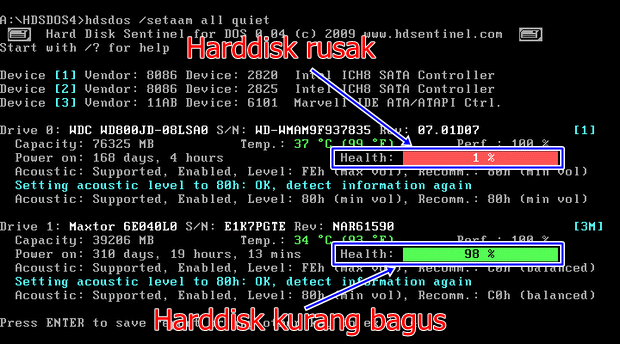
      Tips Cara Cek Harddisk Secara Cepat dan Akurat

      Setelah sekian lama tidak sempet posting artikel diblog ekohasan ini, akhirnya saya bisa kembali posting satu artikel. Bahasan kali ini adalah tentang Cara cek harddisk menggunakan program harddisk sentinel. Program ini sudah lama saya gunakan untuk mendeteksi harddisk secara cepat dan akurat. Ok mari kita simak bersama.

      Mungkin diantara anda pernah mengalami windows rusak, kemudian windows anda install ulang lagi dari awal dan kelihatan windows berjalan dengan normal tanpa masalah. Akan tetapi setelah sekitar 1 minggu atau bahkan kurang, windows anda rusak lagi, padahal baru di install. Jika anda menemui hal ini, kemungkinan kerusakan adalah di harddisk yang sudah berkurang kondisi fisiknya. Ciri-ciri lainnya adalah windows berjalan lambat bahkan sangat lambat, walaupun spesifikasi mainboard, processor dan ram cukup memadai.

      Berikut ini saya akan memberikan cara cek harddisk secara cepat dan akurat :
      Download program HDD Sentinel. Kebetulan yang saya sharing adalah yang versi DOS, karena lebih cepat prosesnya dan bisa untuk cek harddisk SATA. File hasil download berbentuk zip, extract sehingga menjadi file iso, jadi anda bisa langsung burning file tersebut ke CD.

      Silahkan Download via Link di bawah ini, namun anda akan diarahkan ke adf.ly terlebih dahulu kemudian tunggu sekitar 5 detik dan cari tombol SKIP AD / LEWATI yang berada di sebelah kanan atas monitor anda.

      Link HDD Sentinel versi DOS :
      http://www.mediafire.com/?364yqpyqzxv3r0o


      Link HDD Sentinel versi Windows (Trial) :
      http://www.harddisksentinel.com/hdsentinel_trial_setup.zip

      Cara Cek harddisk dengan HDD Sentinel :

      1. Masukkan CD Hdd Sentinel ke CDROOM
      2. Setting BIOS komputer anda agar CDROM bisa booting di urutan pertama, kemudian simpan dan keluar dari BIOS.
      3. Kemudian komputer akan langsung booting dari CD dan HDD Sentinel akan langsung melakukan cek harddisk anda.
      4. Hasil akan langsung terlihat dalam prosentase.


      Health : kalau angkanya di bawah 100%, biasanya harddisk sudah mengalami masalah (mau rusak) dan biasanya windows sudah tidak stabil dan lambat. Jadi anda dapat menyarankan ke konsumen atau diri anda sendiri, untuk segera membackup data dalam harddisk tersebut, karena harddisk sudah rawan rusak dan data bisa hilang. Dan sebisa mungkin harddisk segera diganti dengan yg OK. Harddisk yg bagus kondisi Health : 100%

      Perf : adalah kondisi file simpanan di harddisk tersebut, jadi bukan kondisi fisiknya.

      Power On : menunjukkan berapa lama harddisk itu sudah digunakan.

      Temp : menunjukkan suhu harddisk.

      Oya, program hdd sentinel ini dilengkapi juga dengan indikator warna :
      Hijau : kondisi bagus.
      Kuning : kondisi waspada / kurang bagus.
      Merah : kondisi rusak

      Demikian cara cek harddisk secara cepat dan akurat, semoga bermanfaat.

      Friday, 15 April 2011

      Tips Cara Login Administrator di Windows 7 dan Vista

      Kali ini postingan saya adalah tentang Cara Login Administrator di Windows 7 dan Vista. Banyak orang yang sudah tahu bagaimana cara login administrator di windows sebelum vista dan windows 7, yaitu windows XP. Terus bagaimana Cara Login Administrator di Windows 7 dan Vista. Apakah account Administrator juga ada di windows 7 dan vista ?

      Windows 7 dan Vista sebenarnya juga punya account Administrator, akan tetapi karena account Administrator tersebut tidak aktif (defaultnya), maka kita tidak akan bisa menggunakannya sebelum account Administrator tersebut di aktifkan. Dengan aktifnya account administrator tersebut, maka kita akan bisa login ke Administrator.

      Bagamana Cara Login Administrator di Windows 7 dan Vista ?

      Cara Mengaktifkan Account Administrator di Windows 7 dan Vista :

      Pertama, Login sebagai account user yang biasa Anda pakai. Kemudian jalankan perintah Command Prompt sebagai administrator di windows 7 / Vista dengan mengklik kanan dan memilih "Run as administrator".


      Sekarang ketik perintah berikut:
      net user administrator /active:yes


      Anda akan melihat pesan bahwa perintah berhasil diselesaikan. kemudian Log out, dan sekarang Anda akan melihat account Administrator sebagai pilihan. (Catatan : screenshot ini dari Windos Vista, tapi ini bekerja juga di Windows 7)


      Kemudian untuk login Administrator di Windows 7 / Vista ini, Anda bisa langsung klik account Administrator yang tampil.

      Catatan : Account Administrator ini belum terpassword jadi Anda bisa langsung login Administrator tanpa password.

      Kemudian bagaimana caranya agar Accoun Administrator ini tidak tampil lagi?

      Cara Menonaktifkan Account Administrator di Windows 7 dan Vista :

      Pertama, Login sebagai account user yang biasa Anda pakai. Kemudian jalankan perintah Command Prompt sebagai administrator di windows 7 / Vista dengan mengklik kanan dan memilih "Run as administrator".

      Sekarang ketik perintah berikut:
      net user administrator /active:no


      Account Administrator sekarang akan dinonaktifkan, dan tidak akan muncul lagi pada layar login windows 7 dan Vista.

      Selamat mencoba.